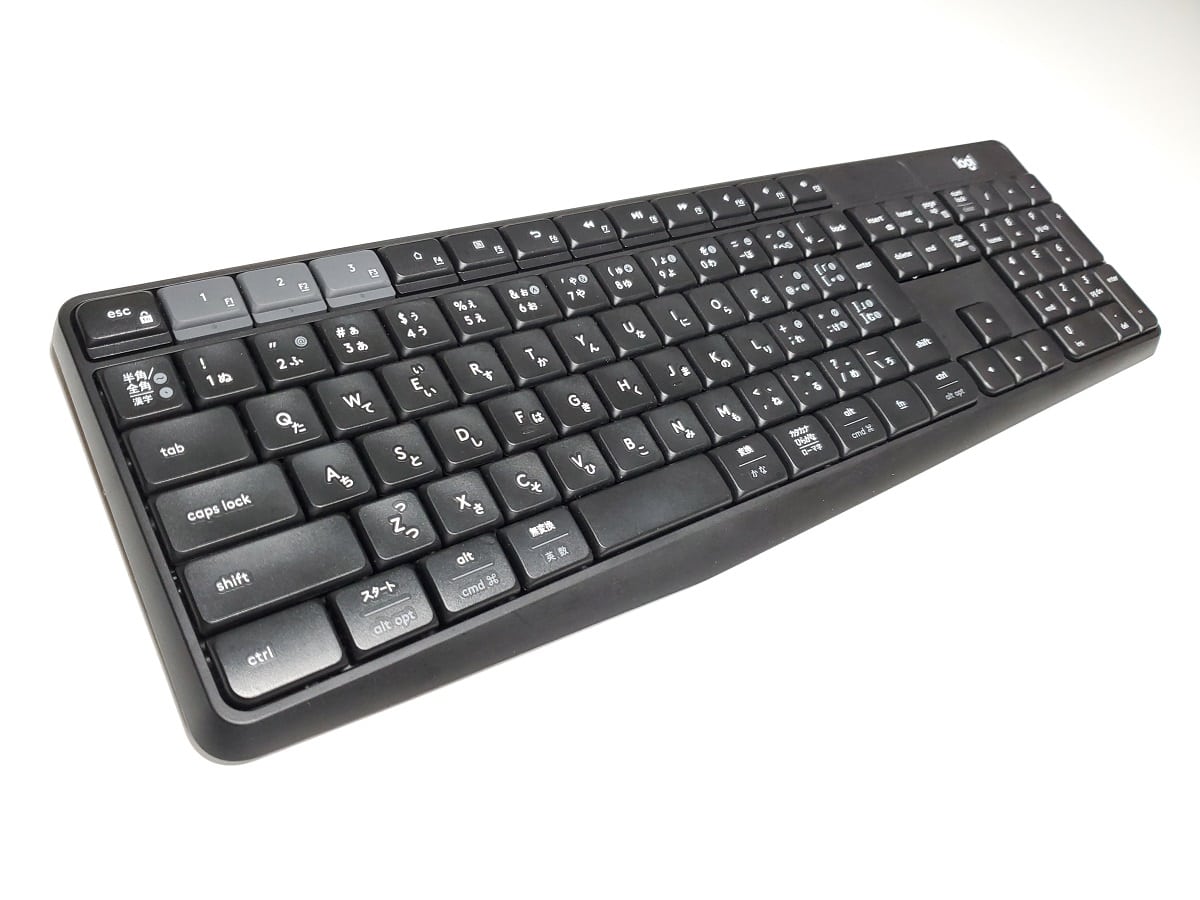
K375sは3台のデバイスに接続が可能。
3つのボタンで切り替えることでスムーズに使用デバイスを切り替えることができる事が特徴のBluetoothキーボードだ。
ノートパソコン、デスクトップパソコン、スマホを1つのキーボードで管理しようと思ってK375sを購入したが、タイプミスが増えて打鍵感も悪かったので今回は私の体験を記事にする。
「タイプミスの増加」と「ブニブニ打鍵感」
キーボードはほぼ毎日使用するガジェット。
毎日使うものだから使用感が自分にあっているものを使うべきだ。
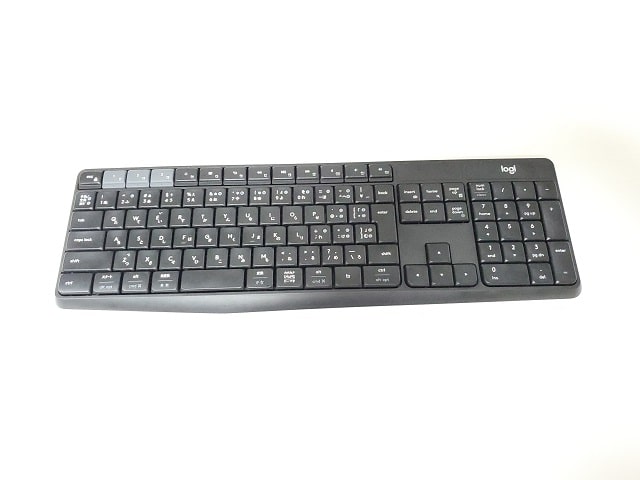
キーボードの使用感はキータイピングの感触、つまり打鍵感が最も大切な要素と言える。(当社比)

K375sは最も重要とされる打鍵感がブニブニで私は不快に感じてしまった。
キーがフラットでタイプミスが増えた
K375sはキーの高さが低く、隣のキーとの隙間が殆どない。
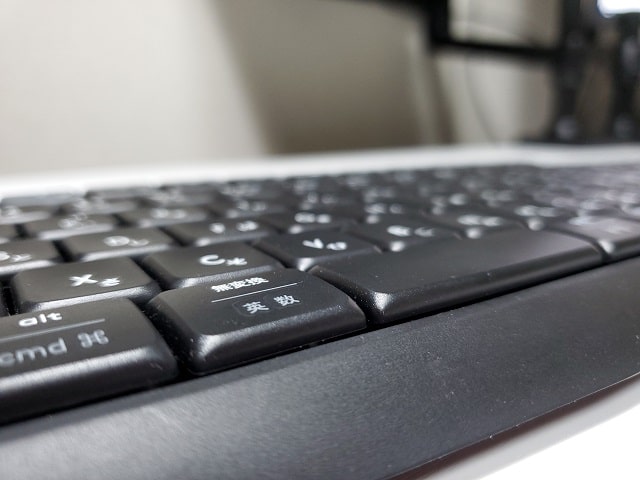
ブラインドタッチをしていると隣のキーとの隙間を指先で感じられず日々のタイプミスが増えた。タイプミスが増えると同時にストレスも溜まり、タイプミスを防ぐために徐々にタイピングの速度も落ちるという負のスパイラスを形成していた。
Amazonのクチコミ・レビュー
同社のK275と比較すると、ペタペタしたなんとも頼りない打鍵感で、タイプミスが劇的に増えました。慣れの問題かと思いましたが、購入して一か月以上経っても使いにくさに慣れません。複数デバイスを行ったり来たりする機能はありがたいですが(発売当初はソフトウェア側に問題があったらしいですが、今では解消されています)、長所はその程度です。あと強いていうなら、プリントスクリーンキーが無い!よく見なかった自分が悪かったですが、添付のソフト側で何らかのキーに割り当てられるんだろうと、変な先入観を持っていました。だがしかし、そんな事もなく…(割り当てられません)。スクリーンショットがパッと撮れないのは、友達と面白い画面を共有したい時には、地味に辛いです。
【引用元】Amazonカスタマーレビュー
他の方のレビューにもありますが、キーが絶妙に押しづらく、タイプミスしやすいです。
【引用元】Amazonカスタマーレビュー
ワンタッチで他デバイスへ切り替えできるのは良い点ですが、使っていて非常に疲れるキーボードです。
使うたびにタイプミスするので、購入して一週間も経ちませんが、もう使うことはないでしょう。
機能としては特に問題なく使えました。
Unifyingドングルでも、bluetoothでも問題なく接続でき、しっかりキーを押せばきちんと文字は入力されました。マルチデバイスの切り替えも問題なくできました。
機能面では、この価格でここまでできる本機には、できれば星5をつけてあげたかった。のですが…キータッチが…いや、キータッチというレベルではないですね…なんというか、幼児用の電子ピアノモドキのプヨプヨした鍵盤を押しているような打鍵感が、ひどすぎます。
キーの押し込みは軽いのですが、薄型にしては押し下げ量が大きく、メリハリも何もないタッチであり、どこまで押せば文字が入力されるのかもわかりにくく、叩いていてストレスだけがたまります。
また、キートップの形状が悪いのか、私の腕が悪いのか、ひたすらキーのうち間違えが発生します。キー位置の確認を指の腹でできない感じです。KX800も随分前に買って使っていまして、比べてはいけないと思いつつも、つい比較してしまうのですが、とても同じメーカーが販売しているとは思えない残念な打鍵感です。
いえ、レシーバーがついてきて、マルチデバイス対応の機能を除いたら、キーボード本体にかけられるコストはほぼゼロであろうことは理解できるので、文字が入力できるだけで感謝するべきなのはわかっているのですが…。
残念の一言に尽きます。Unifyingドングルを買ったと思って諦めることにします…。
【引用元】Amazonカスタマーレビュー
被害者の量もそこそこ多い。まあ価格も安いし廉価版なんだろうけど、これが天下のLogicoolの製品であることが悲しい。
最大の魅力は『デバイス3台の接続切り替え』
K375sはパソコン、スマートフォン、タブレットに接続することができるフルサイズキーボード。
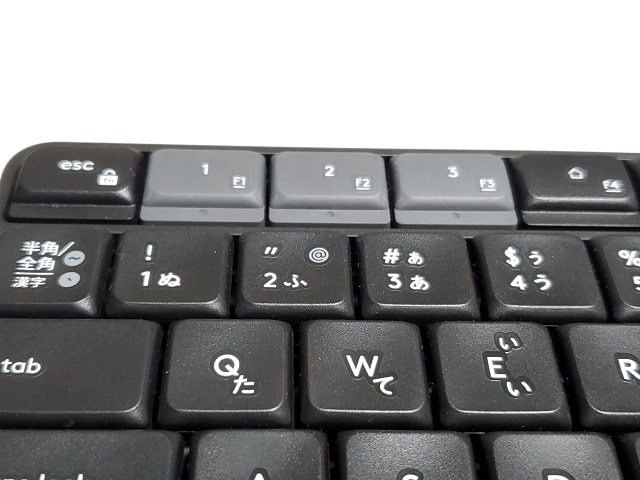
F1~F3がデバイス切り替えキー
接続方法は「Bluetooth」と「USB」の2種類。Bluetooth接続が可能なのでスマホやタブレットにも接続ができるのが強み。
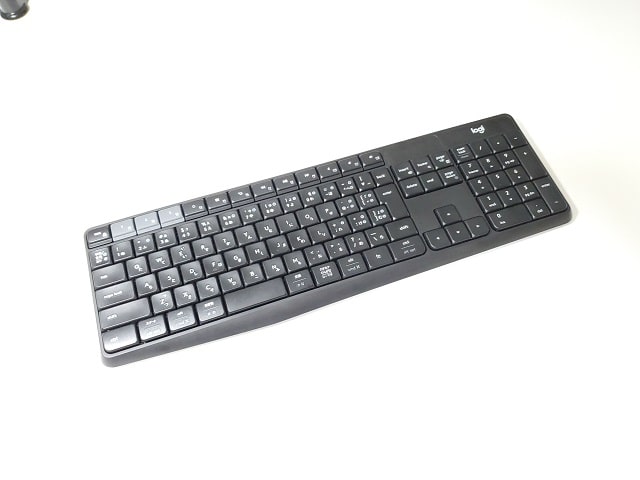
さらにあらかじめ接続設定をしておけば3台のデバイスを切り替えて使用することが可能。
キータイプ時の音が小さい静音タイプなので、カタカタ音が苦手な人も安心して使用できるBluetoothキーボードだ。
K375sのスペック
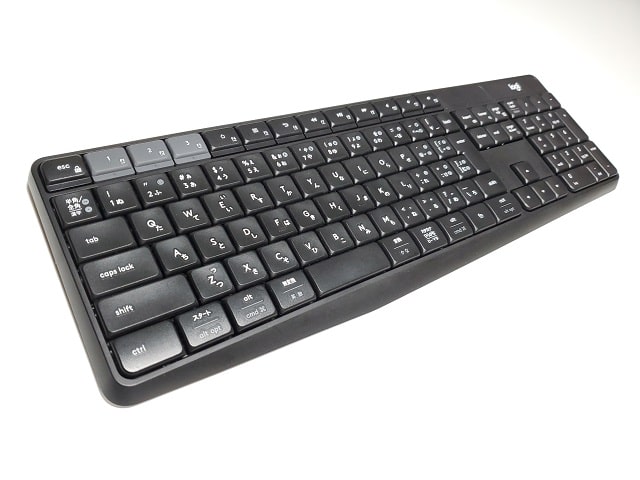
| K370s / K375s マルチデバイス ワイヤレス キーボード | |
| 型番 | K370s / K375s |
| キーボードサイズ(幅×奥行×高さ) | 435.5 x 137.5 x 20.5mm |
| キーボード重量 | 475g(単四形乾電池2本を含む) 425g(電池を除く) |
| カラー | ブラック / ダークグレー グラファイト / オフホワイト |
| キーレイアウト | 109キー日本語レイアウト |
| キー構造/デザイン | メンブレン |
| キーピッチ | 19.0mm |
| キーストローク | 2.5mm |
| 使用電池 | 単4形乾電池 x 2本 |
| 電池寿命 | 最大24ヶ月 |
| 接続方法 | USB / Bluetooth |
| 無線方式 | アドバンス2.4GHz (Unifying対応), Bluetooth Smart |
K375sのデバイス3台の接続切り替えが可能
前述したけどK375sの最大の魅力は「デバイス3台の切り替え機能」。
たとえばデスクトップでキーボードを使用している最中にスマホにメールが来た時も、切り替えボタンを1回押すだけでスマホとペアリングを開始できる。
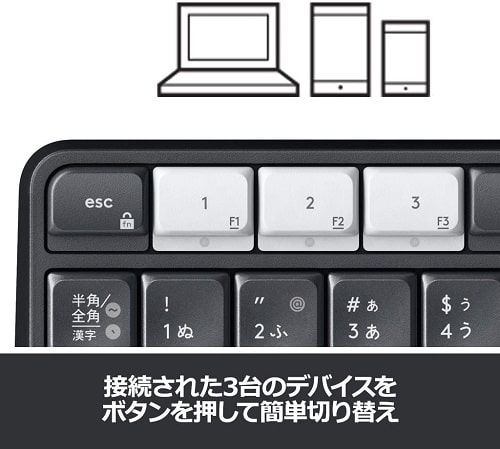
【引用元】Logicool公式HP
3つのボタンそれぞれにデバイス登録が可能。パソコン、スマホ、タブレットなどBluetooth接続が可能なデバイスなら問題なく使用できる。
公式ホームページでもMacで使用できる旨が書いてあるのでアップル信者でも安心。
K375sはBluetoothとUSB接続が可能
Bluetooth接続の他にUSB接続が可能。
付属のUSB-Unifyingレシーバーをパソコンの端子に接続するだけで簡単に接続ができる。
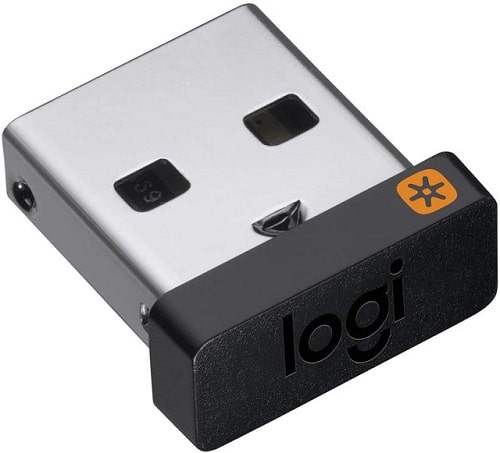
Unifyingレシーバー
すでにLogicoolのマウスを使っている人は、使用しているUSB-UnifyingレシーバーにK375sを接続登録すれば一つのレシーバーで複数のLogicoolガジェットを使用できる。
身の回りのガジェットをロジクール製品で固めてしまうのは、利便性の観点から考えると全然あり。
K375sのデザインは「シンプル&オーソドックス」
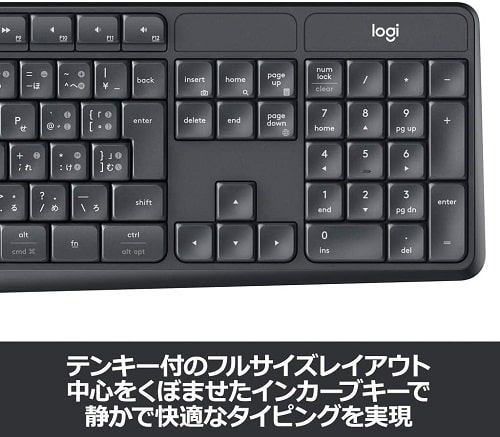
フルサイズキーボードなので「テンキー」や「矢印キー」も完備。
【引用元】Logicool公式ホームページ
コンパクトキーボードにありがちな変則配置は一切なく、他のキーボードからの買い替えでも一切の不便が無い使用ができるだろう。
K375sはチルトスタンドが完備
キーボードにチルトスタンドが付いているか否かで手首の疲れ方が雲泥の差。
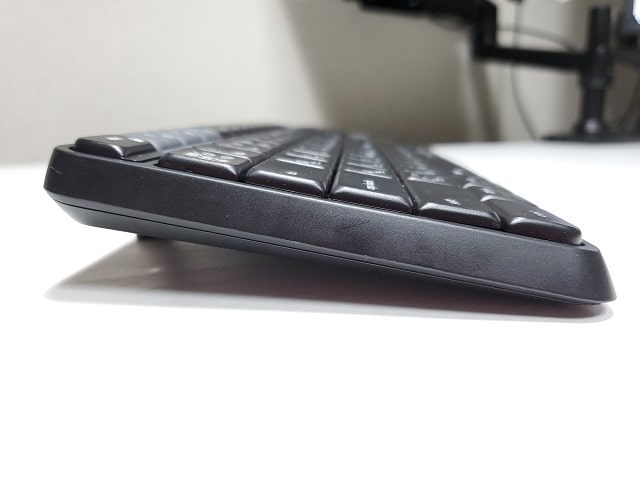
K375sにはチルトスタンドが付いている。自分のタイピングスタイルに合わせて高さを2段階調節ができる。
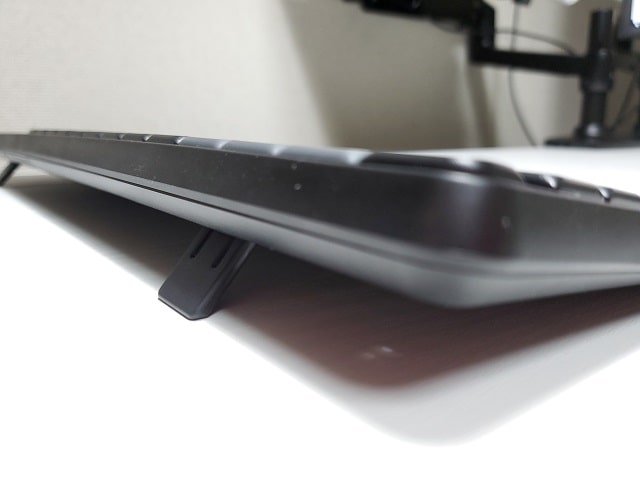
キーボード自体も薄めなので、パームレストが無くても腕と手首が疲れにくい。
K375sのキーはフラットでタイプミスしやすい
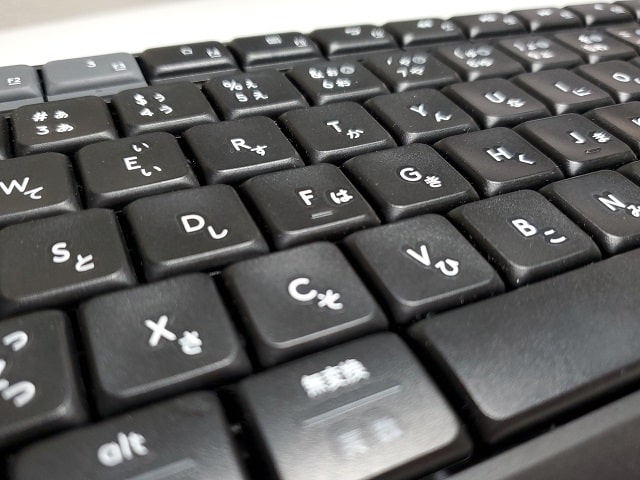
K375sのキーは凹凸がほぼ無いフラット形状。キーの高さも低いめなのでキーストロークが浅く、タイピングの打鍵感は悪目。
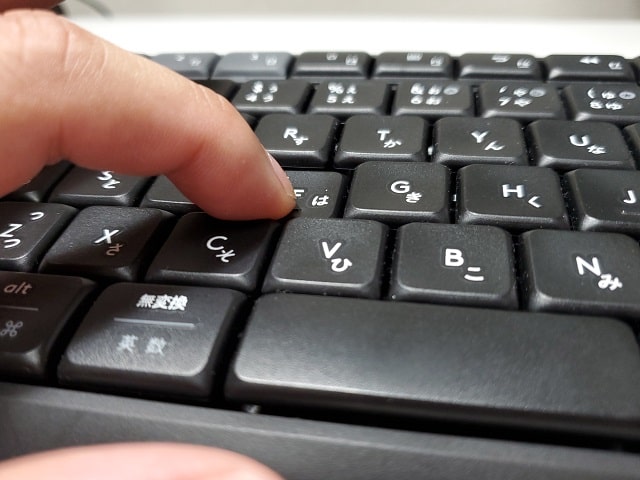
キーストロークは浅い
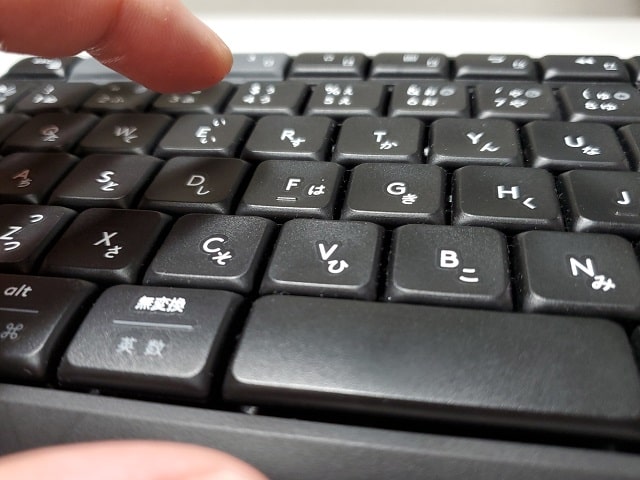
キーがフラット過ぎて隣のキーとの隙間も狭く、指先の感触だけだとタイプミスを連発することが増えた。タイピングのたびにストレスが溜まるなんて非合理の極み。
K375sのタイピング音は静か
静音タイプのK375sはタイピングしたときの音がかなり小さい。
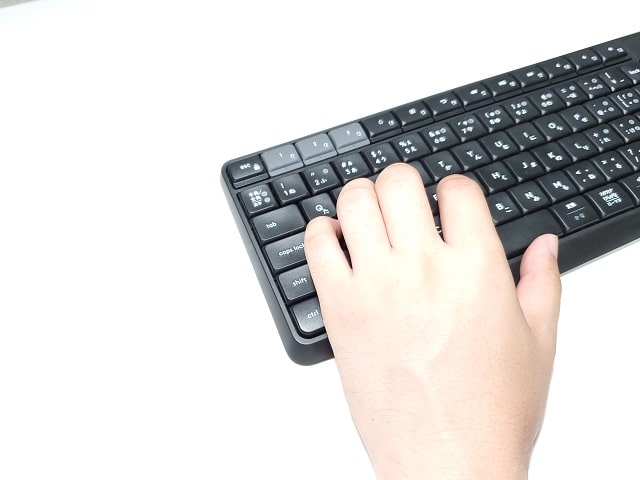
音については個人差があるけど、個人的にはかなり静かに感じて好印象。
K375sにはスマホ・タブレットスタンドが付属
スマホやタブレットを立て掛ける用のスタンドが付属している。
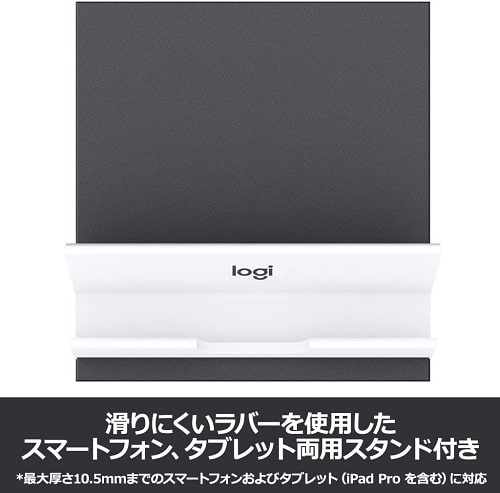
【引用元】Logicool公式HP
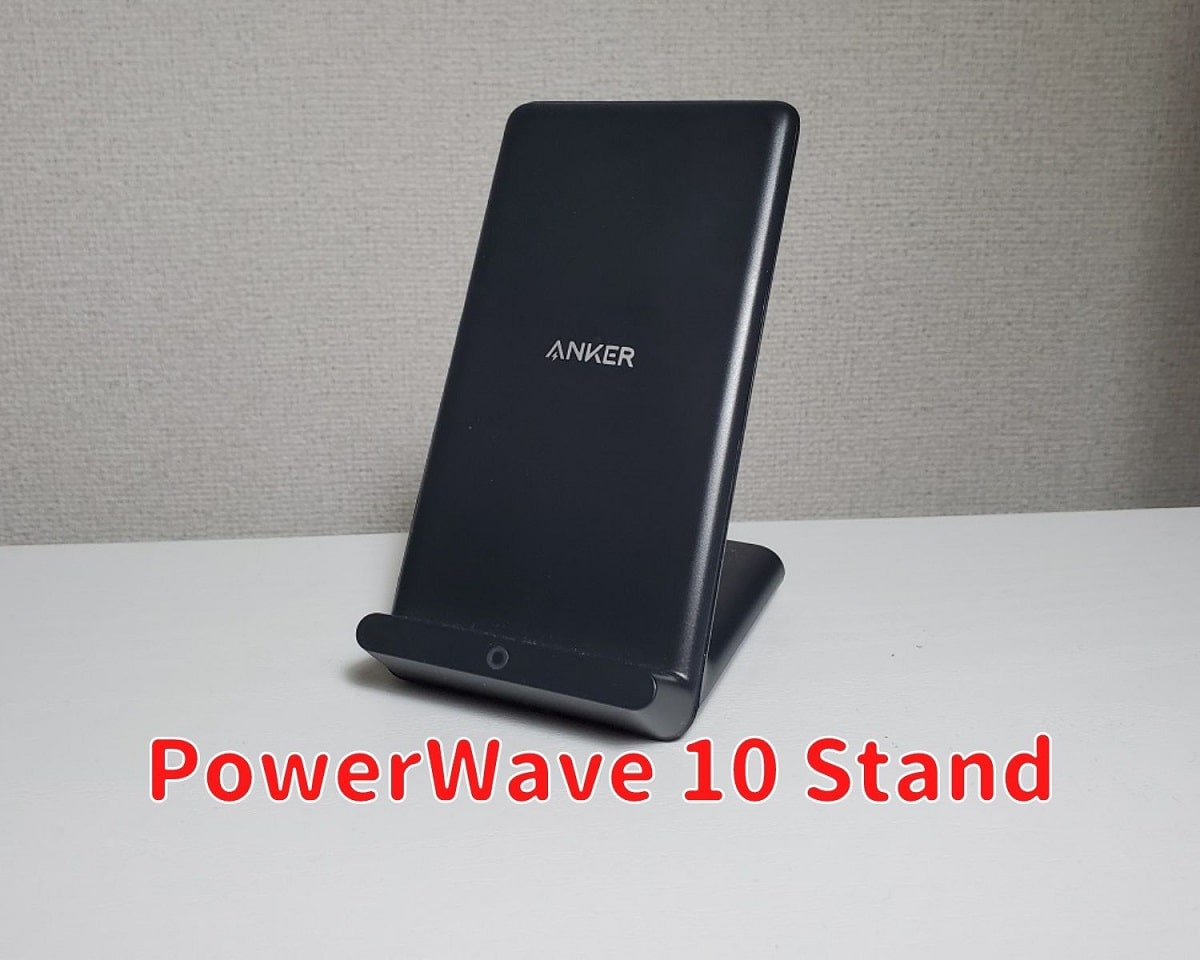
が、私は速攻で外箱と一緒に捨ててしまった。スマホを立て掛けるならスタンド型のワイヤレス充電器で十分。ワイヤレス充電器について書いた記事は下記。
-
-
【置くだけ充電】ANKER:PowerWave 10 Standを購入した【ワイヤレス充電で世界は変わる】
続きを見る
立て掛けることしかできないスタンドを使うくらいなら、充電機能を備えているスタンド型のワイヤレス充電器を使用した方が8億倍は良いに決まっている。
キーストロークの深いキーボードに買い替える
デバイス3台の接続切り替え機能がこの価格帯のキーボードで体験できるのは凄い。静音性やデザインも十分に合格点。
しかしK375sで日々タイピングをしていると「タイプミスを誘発させるフラットなキー」と「打鍵感が悪い」、この2つが徐々に私にストレスを与えていった。
我慢して一ヶ月間使用してきたが、別のキーボードへ買い換える予定だ。
次はキーストロークが深くて、隣のキーとの隙間がはっきりしているキーボードを購入する。K375sはメルカリに出品する予定。